Как работать с массовыми выплатами
Как подготовить CSV-реестр, загрузить его в личный кабинет, исправить ошибки и запустить выплаты.
Что такое массовые выплаты
Массовая выплата — это реестр: один CSV-файл, в котором каждая строка становится отдельной выплатой. Вместо того чтобы создавать сотни выплат по одной, вы загружаете файл, система проверяет каждую строку, и после вашего подтверждения все выплаты уходят разом.
Когда это удобно:
- выплаты партнёрам, авторам, исполнителям по итогам периода;
- возвраты или бонусы большому числу получателей;
- любые регулярные выплаты, где список получателей уже ведётся в таблице.
Доступные способы выплаты: банковская карта, СБП и криптокошелёк (сети TRX и ETH). В форме вы увидите только те способы, на которые у вас подключены тарифы на выплаты.
Один реестр — один способ выплаты. Если нужно выплатить и на карты, и по СБП, создайте два реестра.
Где найти раздел
Массовые выплаты — отдельный пункт левого меню личного кабинета Collably.
На странице раздела — список ваших реестров: дата, название, число успешных и всех выплат, статус. Список можно отфильтровать по статусу и дате, а исходный файл любого реестра — скачать повторно.
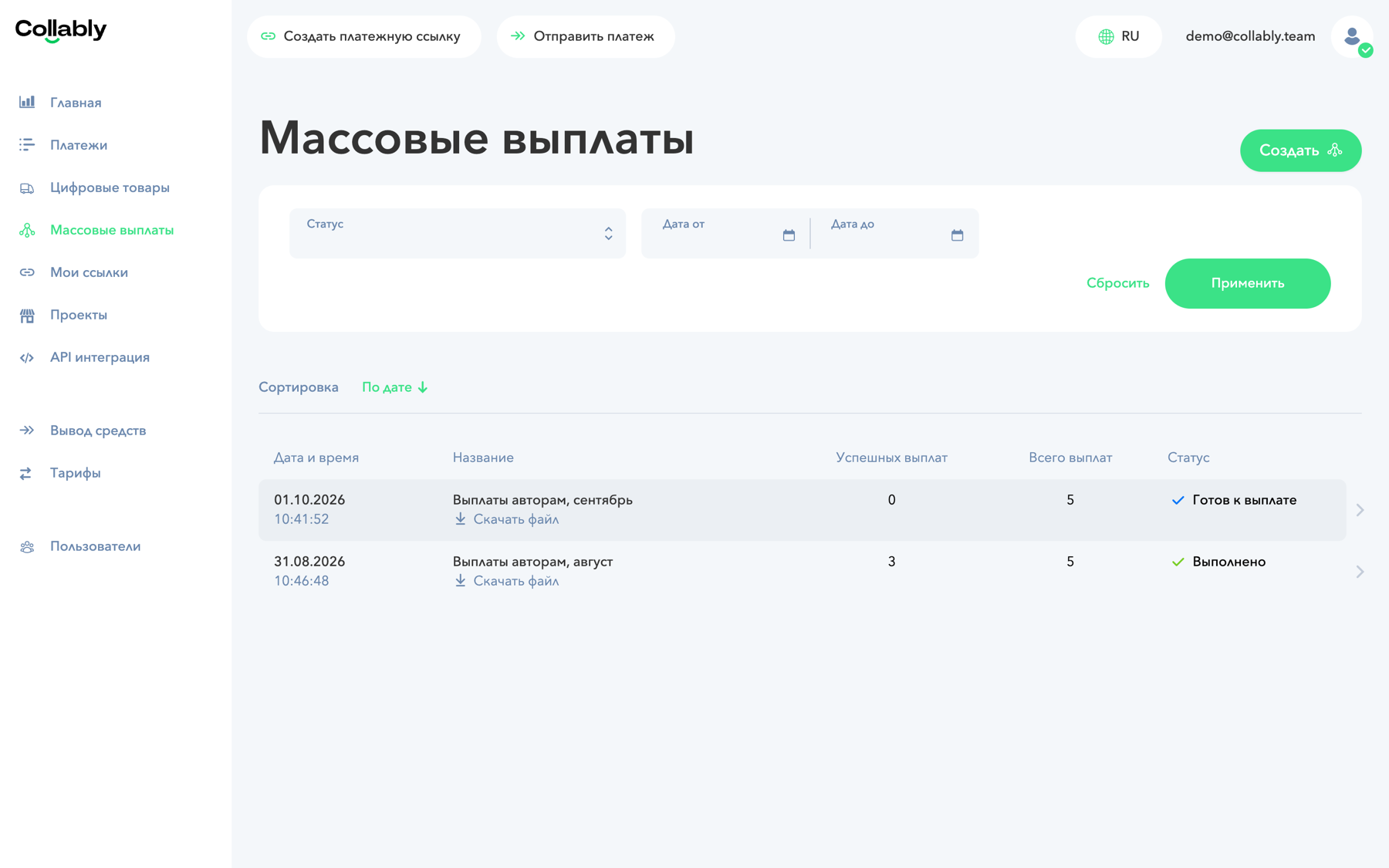 Открыть скриншот в полном размере
Если пункта нет в меню, функция для вашего аккаунта ещё не включена или у вас как у сотрудника нет права на неё — см. «Частые вопросы».
Подготовка файла реестра
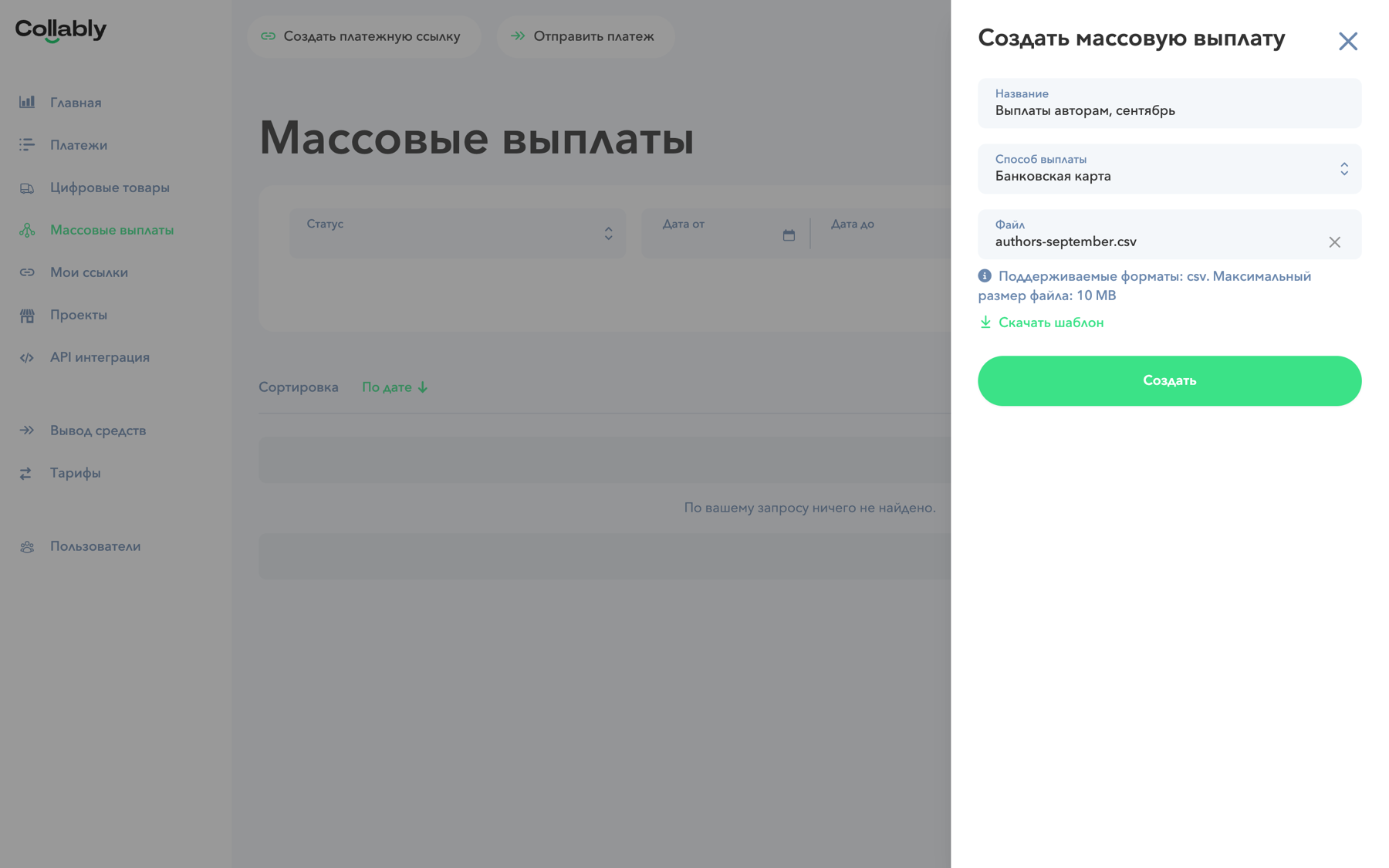
Реестр загружается в формате CSV, не больше 10 МБ. Проще всего взять готовый шаблон: в форме создания выберите способ выплаты и нажмите «Скачать шаблон».
Правила файла:
- разделитель — точка с запятой
;(запятая тоже распознаётся); - первая строка — всегда заголовок, она не обрабатывается;
- каждая следующая строка — одна выплата; строка без суммы пропускается;
- порядок колонок менять нельзя: система читает их по позиции, а не по названию;
- сумма пишется числом без пробелов и символа валюты:
1000или1000.50.
Первые шесть колонок одинаковы для всех способов:
| № | Колонка в шаблоне | Что указать | Обязательно |
|---|---|---|---|
| 1 | Payout order Id | Ваш номер выплаты. Должен быть уникальным среди всех ваших выплат, до 255 символов | Нет |
| 2 | Description | Цель выплаты, до 255 символов | Нет |
| 3 | Comment for yourself | Комментарий для себя, получатель его не видит | Нет |
| 4 | Payout Amount | Сумма выплаты, в пределах минимума и максимума тарифа | Да |
| 5 | Payout Currency | Валюта выплаты, например RUB | Да |
| 6 | Account Currency for withdrawal | Валюта баланса, с которого списать деньги | Да |
Дальше идут реквизиты получателя — они зависят от способа:
| Способ | Колонка 7 | Колонка 8 |
|---|---|---|
| Банковская карта | Номер карты без пробелов | Имя держателя карты (обязательно) |
| СБП | Телефон получателя, например 79001112233 | Bank Member Id банка получателя |
| Криптокошелёк | Адрес кошелька | Сеть: TRX или ETH |
В шаблоне для СБП справа от данных есть справочник банков с их Member Id — берите код оттуда. Колонки правее обязательных можно использовать для своих пометок: они сохранятся и вернутся в экспорте.
Пример файла для выплат на карты:
Payout order Id (unique for merchant);Description (Payout purpose);Comment for yourself;Payout Amount;Payout Currency;Account Currency for withdrawal;Recipient Account Card Number;Recipient Account Card Holder Name
author-2026-09-001;Роялти за сентябрь;Автор № 15;1000;RUB;RUB;4400000011112222;IVAN PETROV
author-2026-09-002;Роялти за сентябрь;Автор № 27;2500.50;RUB;RUB;5500000033334444;MARIA IVANOVA
Если редактируете файл в Excel, сохраняйте его как «CSV UTF-8 (разделитель — точка с запятой)». Важно, чтобы Excel не превратил длинные номера карт в 4,4E+15: задайте для этой колонки текстовый формат.
Создание реестра
Реестр создаётся за три поля: название, способ выплаты и файл.
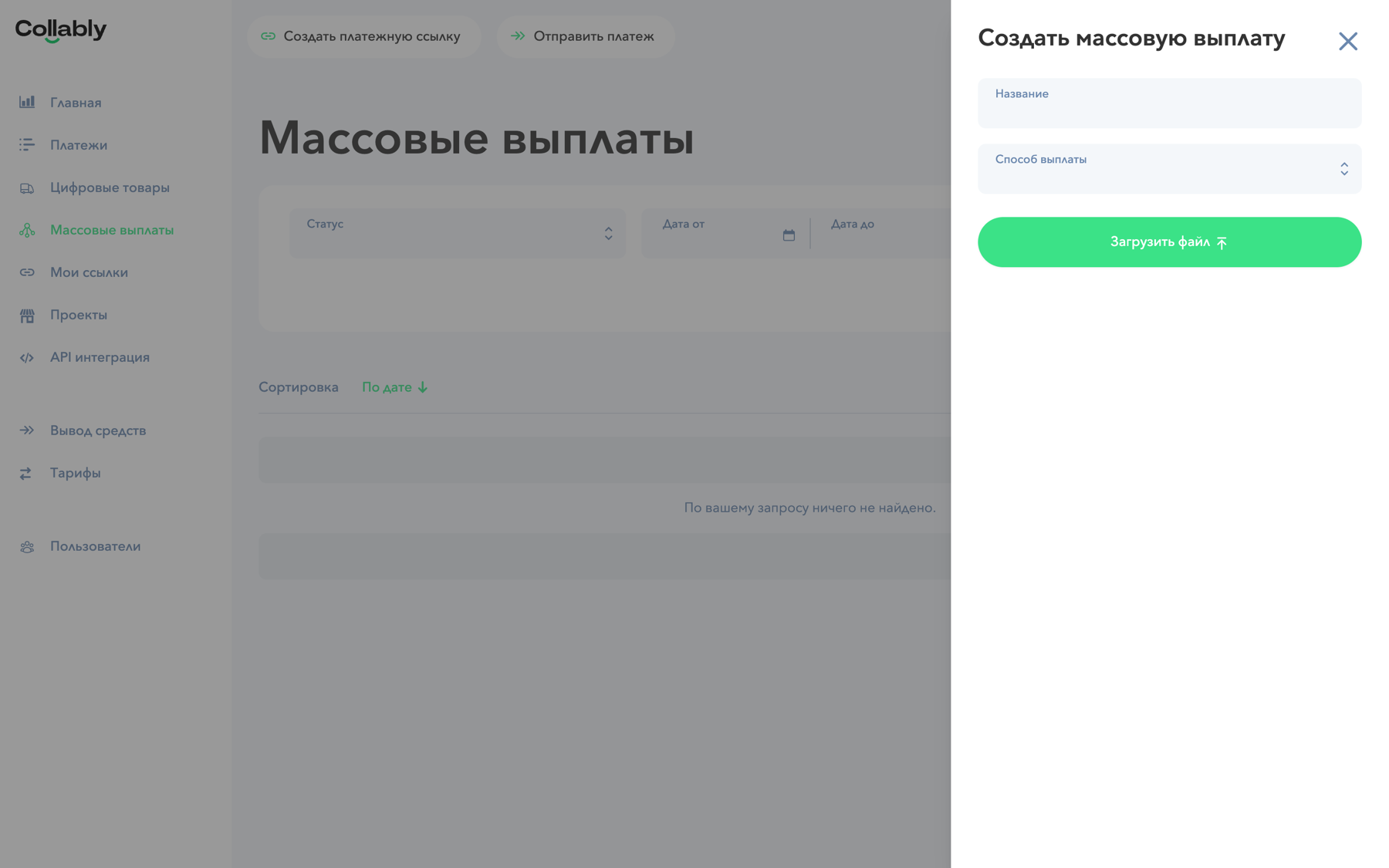
- В разделе «Массовые выплаты» нажмите «Создать» справа вверху. Откроется панель «Создать массовую выплату».
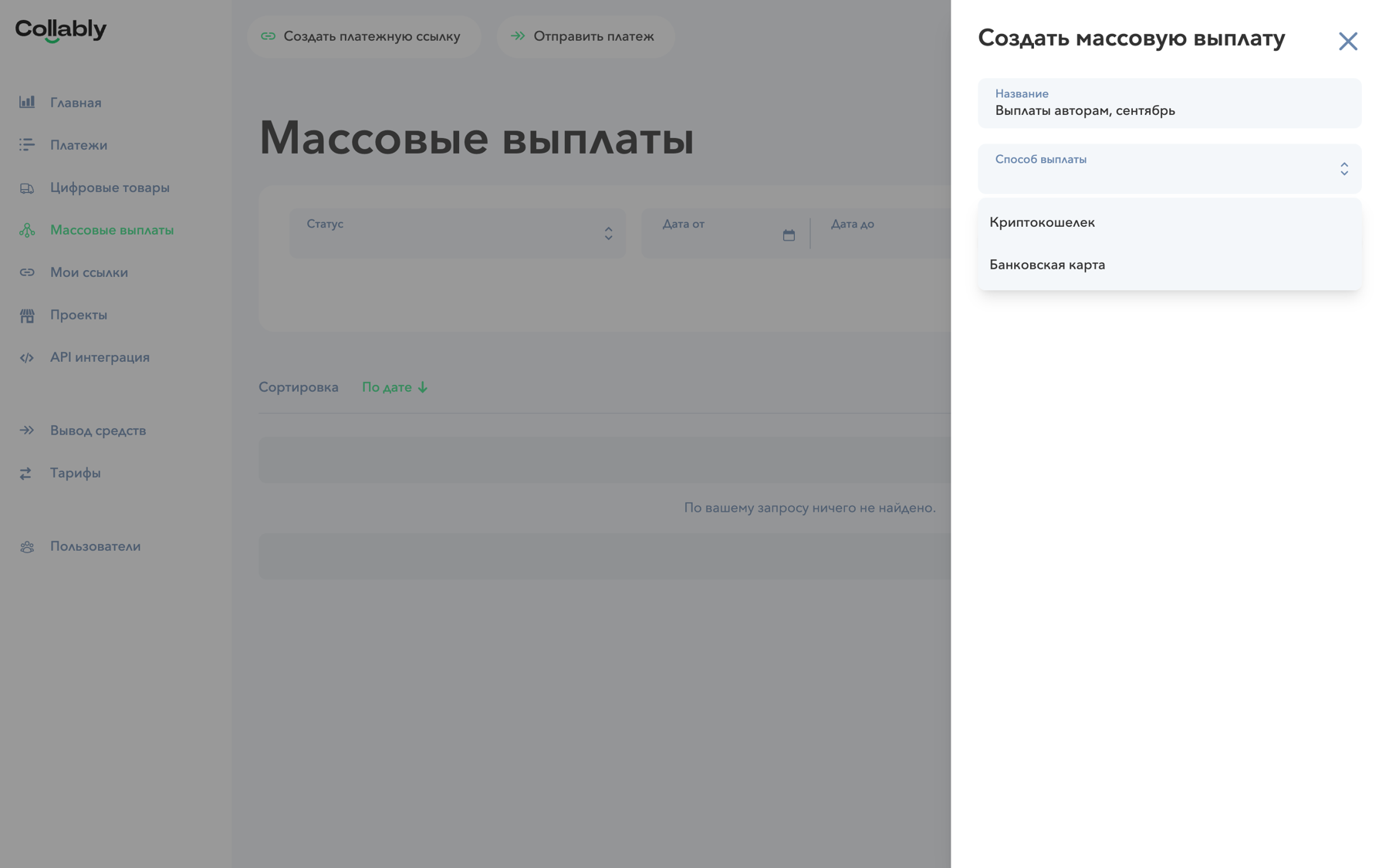
- Введите название — оно нужно только вам, чтобы находить реестр в списке. Например, «Выплаты авторам, сентябрь».
- Выберите способ выплаты. В списке только способы из ваших тарифов.
- После выбора способа появится ссылка «Скачать шаблон». Заполните шаблон по правилам из раздела «Подготовка файла».
- Нажмите «Загрузить файл» и выберите CSV.
- Нажмите «Создать». Откроется страница нового реестра.
 Открыть скриншот в полном размере
 Открыть скриншот в полном размере
 Открыть скриншот в полном размере
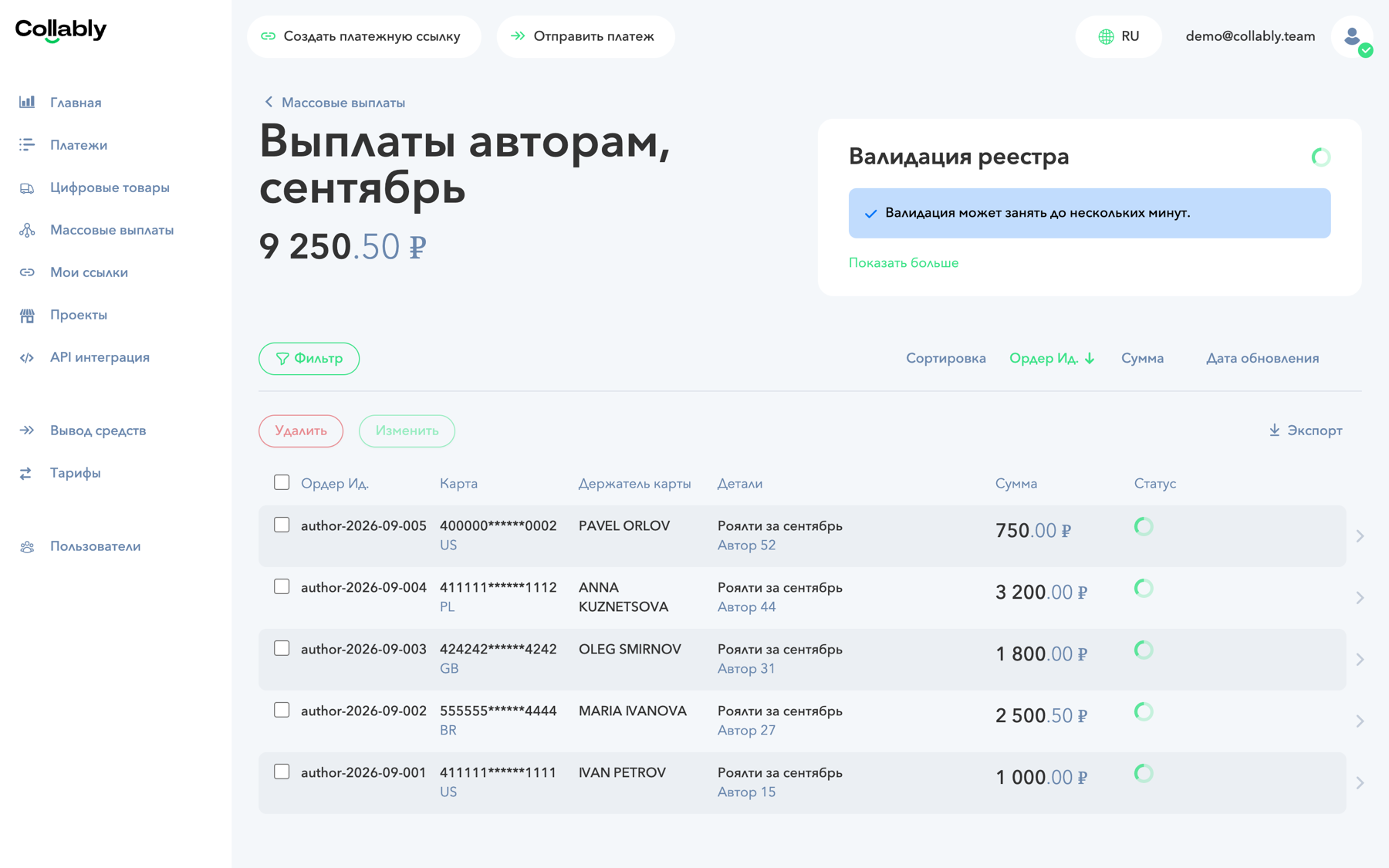
Сразу после создания реестр в статусе «Валидация реестра»: система проверяет каждую строку. Это занимает до нескольких минут; страница обновится сама.
 Открыть скриншот в полном размере
Проверка и запуск реестра
Запустить реестр можно, только когда все строки прошли проверку. До запуска деньги не списываются, и реестр можно спокойно исправлять.
Если в реестре есть ошибки
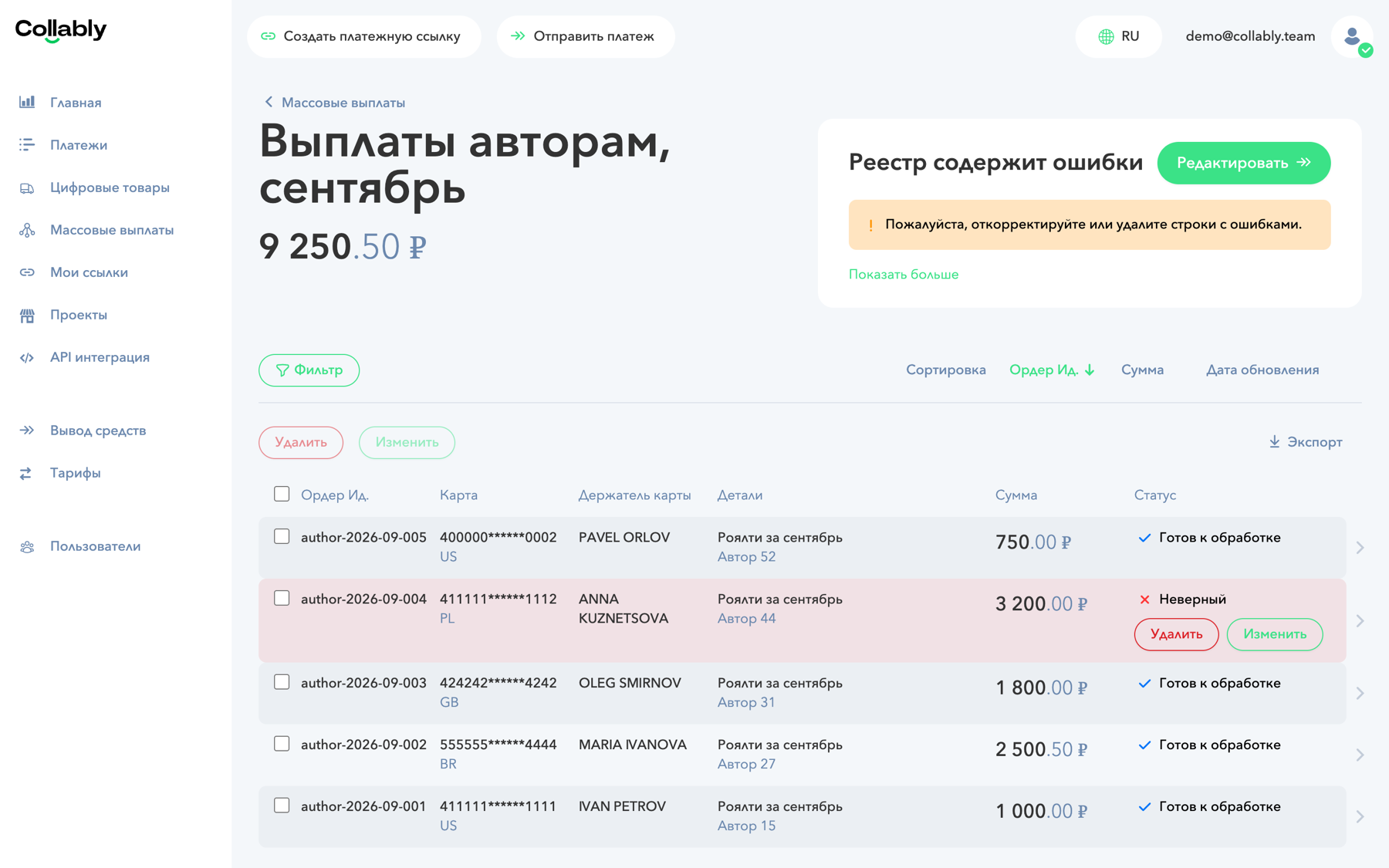
Реестр перейдёт в статус «Реестр содержит ошибки», а строки с ошибками подсветятся красным со статусом «Неверный». Кнопка «Редактировать» оставит в таблице только такие строки.
 Открыть скриншот в полном размере
У каждой такой строки две кнопки:
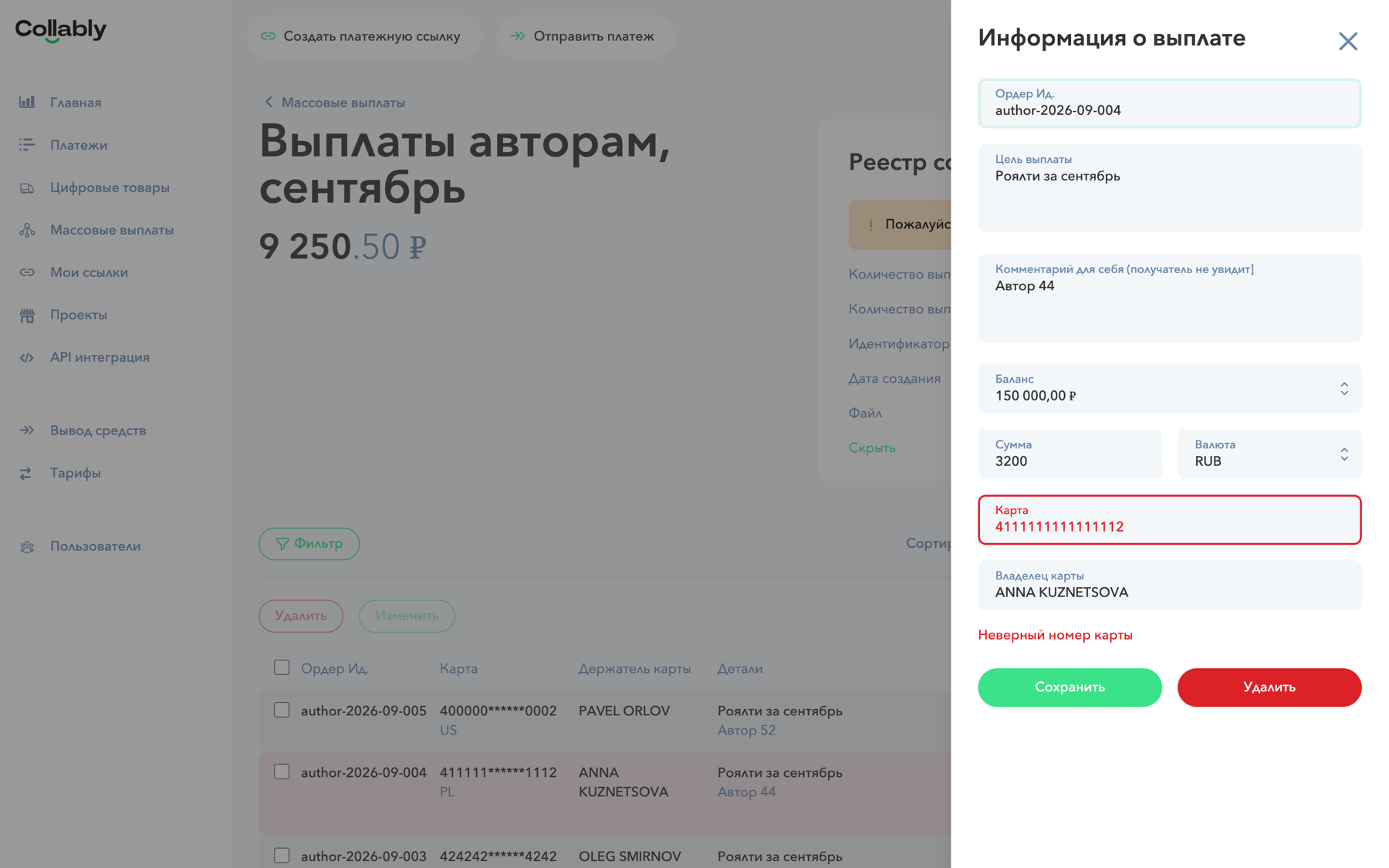
- «Изменить» открывает карточку «Информация о выплате». Поле с ошибкой выделено, текст ошибки — под формой. Исправьте данные и нажмите «Сохранить»: строка пройдёт проверку заново.
- «Удалить» убирает строку из реестра. Несколько строк можно отметить флажками и удалить кнопкой над таблицей.
 Открыть скриншот в полном размере
Если получателю нужна верификация
Иногда система просит подтвердить личность получателя. Тогда строка получит статус «Нужно верифицировать», а реестр — «Верификация». Нажмите «Скопировать ссылку» у строки и отправьте ссылку получателю. Как только он пройдёт проверку, строка станет «Готов к обработке».
Запуск
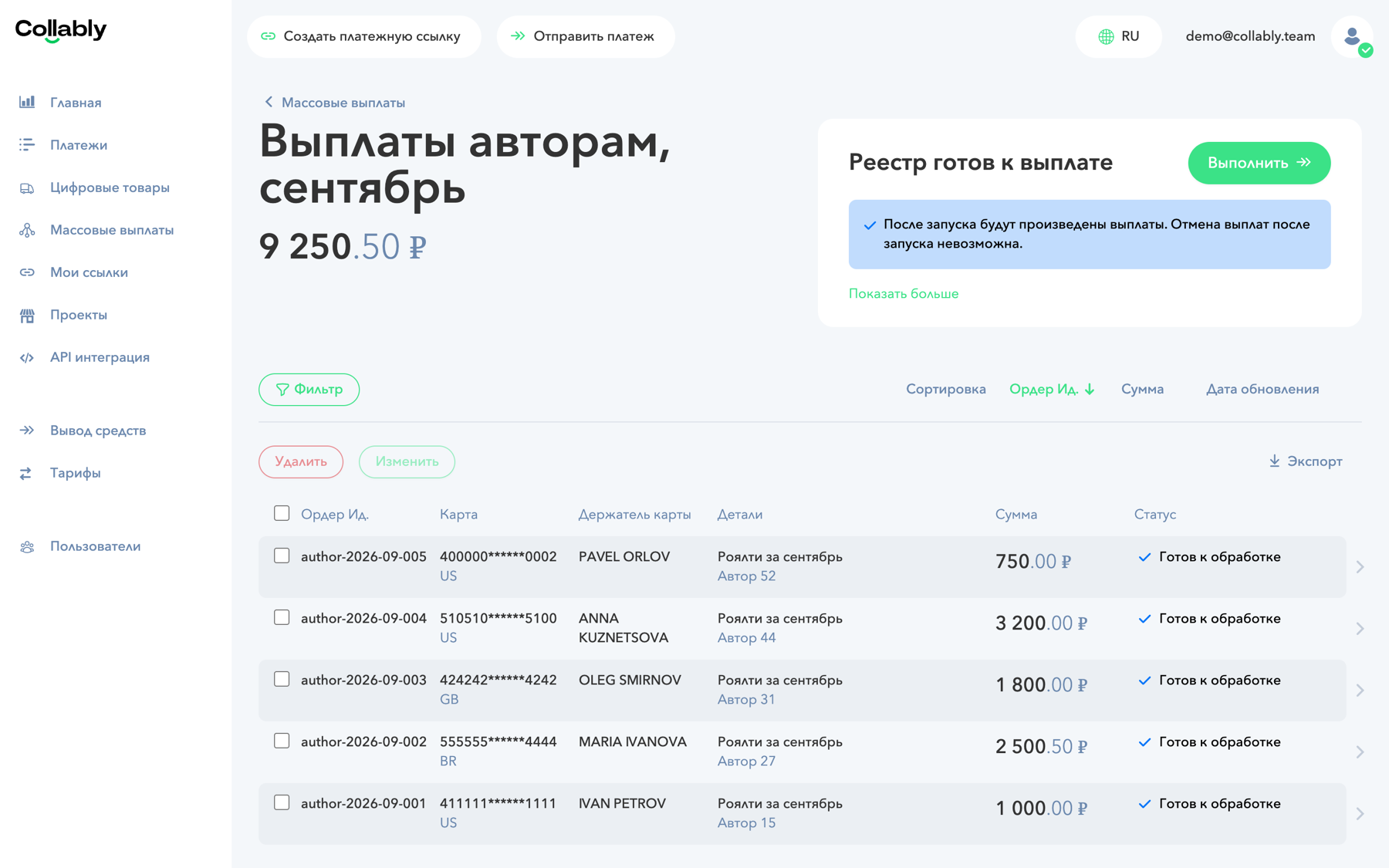
Когда все строки в статусе «Готов к обработке», реестр станет «Реестр готов к выплате» и появится кнопка «Выполнить». Перед запуском проверьте общую сумму под названием реестра и баланс: его должно хватить на все выплаты и комиссию.
 Открыть скриншот в полном размере
После нажатия «Выполнить» подтвердите запуск. Реестр запускается один раз, отменить выплаты после этого нельзя.
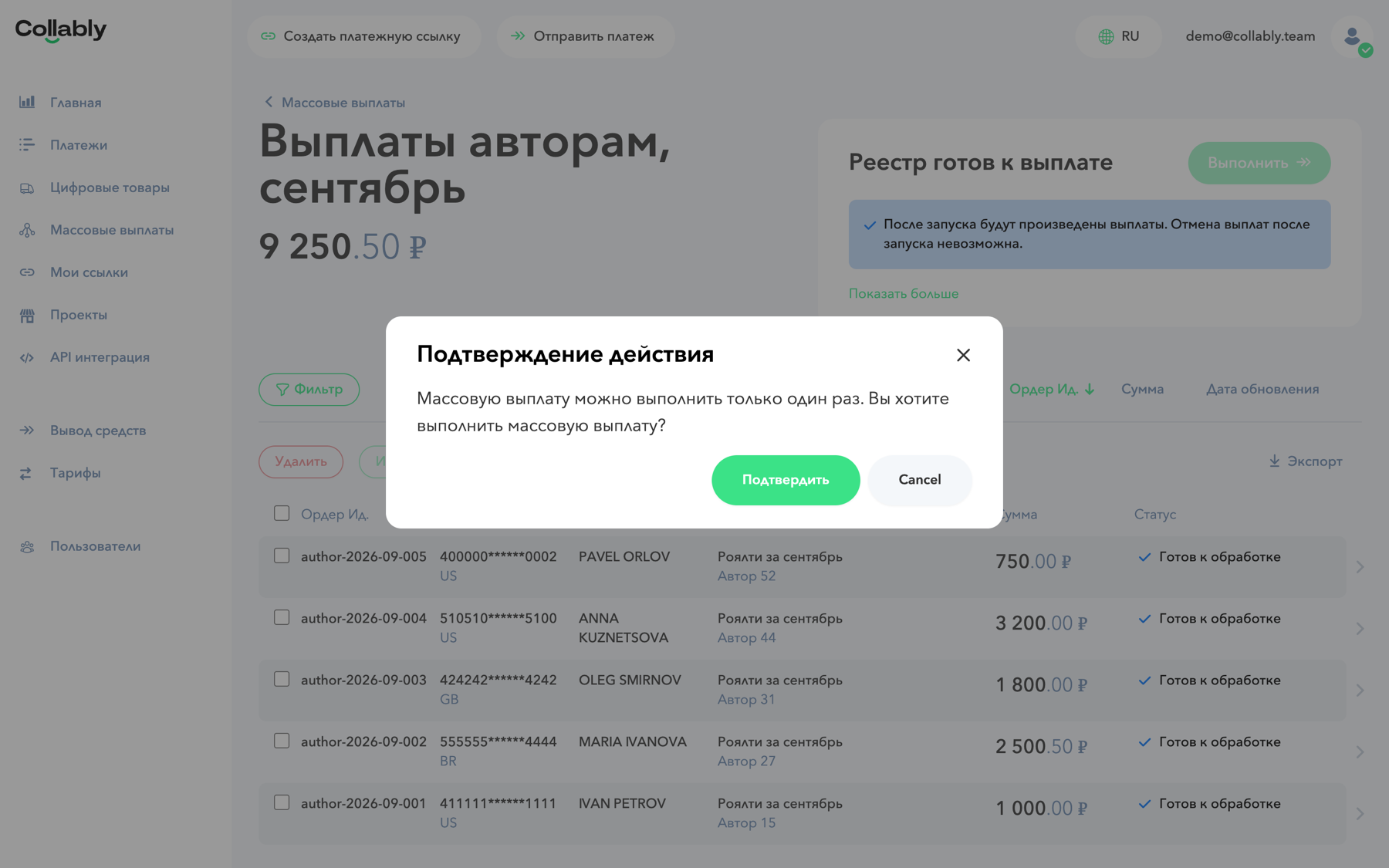 Открыть скриншот в полном размере
Если в разделе «Безопасность → 2FA» включено подтверждение для массовых выплат, вместо окна подтверждения система запросит код из Telegram или приложения-аутентификатора. Реестр, запущенный сотрудником, подтверждает тот, кто указан в его настройках в поле «Кто подтверждает выплаты»: владелец аккаунта или сам сотрудник.
Статусы и отслеживание
Статус реестра складывается из статусов его строк. Пока хотя бы одна строка проверяется, реестр в статусе «Валидируется». Как только все строки готовы, он становится «Готов к выплате».
| Статус в списке | На странице реестра | Что происходит | Что делать |
|---|---|---|---|
| Валидируется | Валидация реестра | Система проверяет строки | Подождать |
| Ожидает доработки | Реестр содержит ошибки | Есть строки с ошибками | Исправить или удалить строки «Неверный» |
| Верификация | Верификация | Части получателей нужно пройти проверку | Отправить получателям ссылки на верификацию |
| Готов к выплате | Реестр готов к выплате | Все строки проверены | Нажать «Выполнить» |
| В процессе | Реестр исполняется | Выплаты отправляются | Подождать |
| Выполнено | Реестр исполнен | Все выплаты завершены — успешно, частично или неуспешно | Проверить строки «Неуспешный» и «Отмененный» |
| Статус | Что значит | Что можно сделать |
|---|---|---|
| Новый | Строка ждёт проверки | Изменить, удалить |
| Неверный | В строке ошибка, строка подсвечена | Изменить, удалить |
| Нужно верифицировать | Получатель должен пройти верификацию | «Скопировать ссылку» и отправить получателю |
| Готов к обработке | Проверка пройдена | Удалить |
| В процессе | Выплата отправлена и обрабатывается | — |
| Успешный | Деньги зачислены получателю | Открыть «История выплат» |
| Неуспешный | Провайдер отклонил выплату | Запустить повторно |
| Отмененный | Выплата не создалась, чаще всего из-за нехватки баланса | Изменить, удалить, запустить повторно |
Так выглядит исполненный реестр, где часть выплат не прошла. В блоке справа — число строк по каждому статусу (кнопка «Показать больше»).
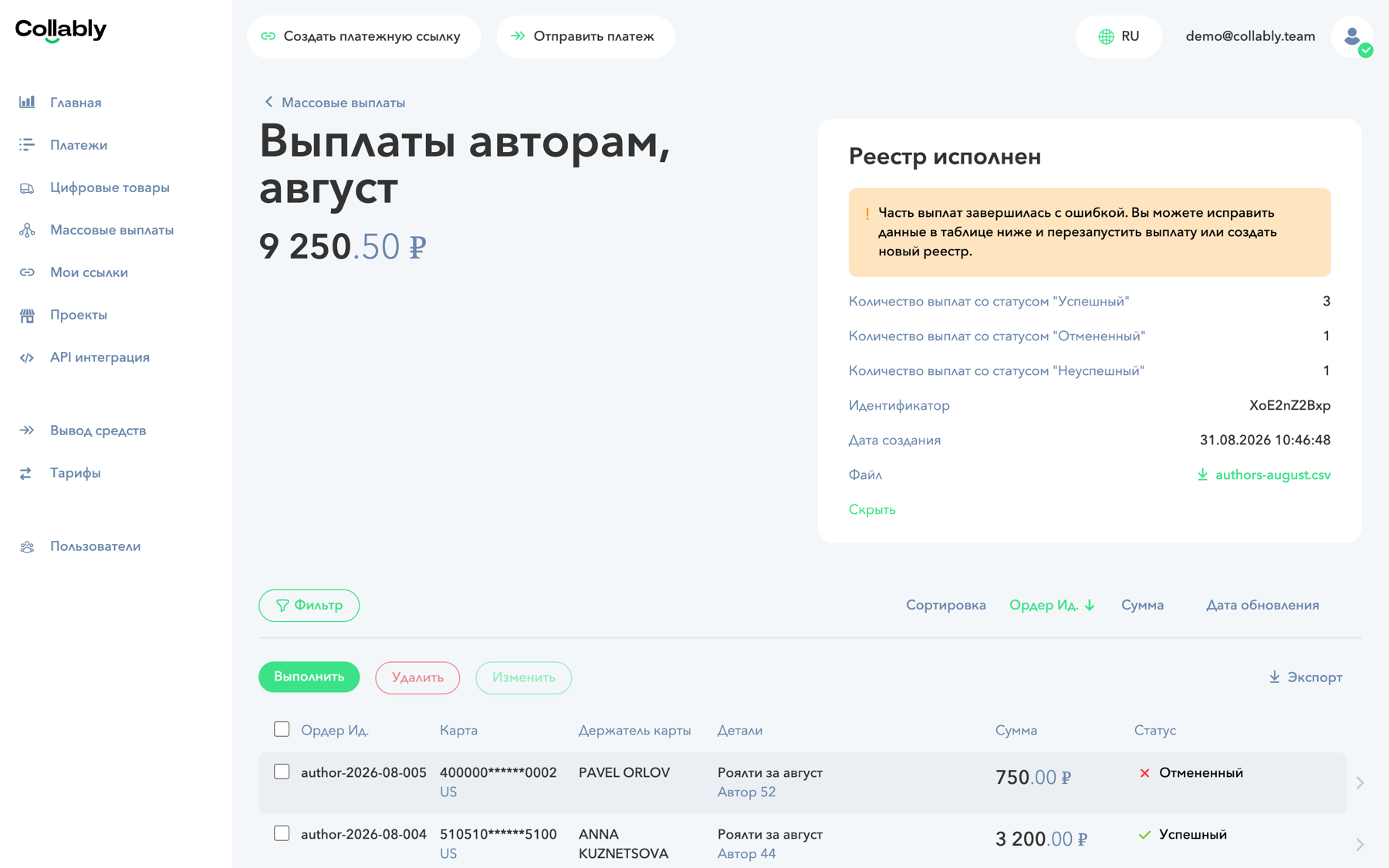 Открыть скриншот в полном размере
Чтобы повторить выплаты после исполнения реестра, отметьте строки «Неуспешный» и «Отмененный» флажками и нажмите «Выполнить» над таблицей. Каждая попытка создаёт новую выплату; все они видны по ссылке «История выплат» у строки.
Выгрузить результат можно кнопкой «Экспорт» на странице реестра: формат XLSX или CSV, до 50 000 строк по текущим фильтрам. Ссылка на файл придёт на email и действует 24 часа.
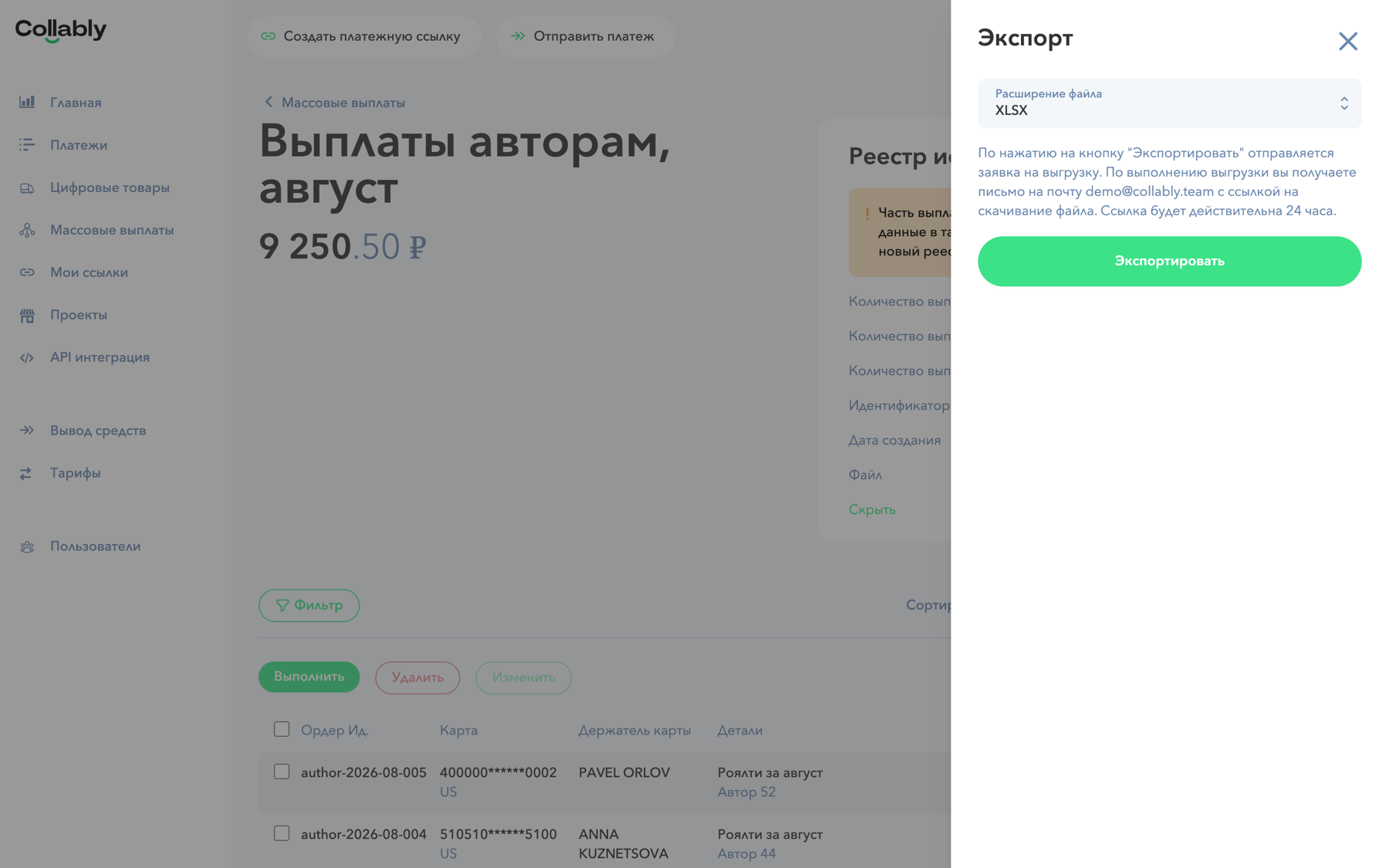 Открыть скриншот в полном размере
Частые вопросы и ошибки
Нет пункта «Массовые выплаты» в меню.
Функцию включает поддержка — напишите вашему менеджеру. Если вы сотрудник, владелец аккаунта должен выдать вам право на массовые выплаты в разделе сотрудников.
«Доступных способов выплат в Ваших тарифах не найдено».
У вас не подключен тариф на выплаты. Обратитесь к менеджеру.
«Неверная строка CSV» или «Ошибка анализа строки csv» при загрузке.
В какой-то строке меньше колонок, чем нужно для выбранного способа, или файл сохранён с другим разделителем. Сверьте файл с шаблоном и проверьте, что в тексте описания нет символа ;.
«По указанной информации о выплате не найден доступный тариф».
Сумма вне лимитов тарифа или валюта выплаты не подключена. Исправьте сумму или валюту в строке.
Кнопка «Выполнить» неактивна.
Не все строки в статусе «Готов к обработке». Исправьте или удалите строки со статусом «Неверный», дождитесь верификации получателей со статусом «Нужно верифицировать».
Хватит ли баланса?
Заранее баланс не проверяется: средства списываются по каждой выплате отдельно. Если денег не хватило, часть строк уйдёт в «Отмененный». Пополните баланс с запасом на комиссию до запуска.
Строка в статусе «Отмененный» — как узнать причину?
Выгрузите реестр через «Экспорт»: причина будет в колонке Last Error Message. После исправления причины строку можно запустить повторно.
Кто платит комиссию?
По умолчанию — отправитель: комиссия списывается с вашего баланса сверх суммы. Чтобы комиссию платил получатель, попросите менеджера переключить настройку для вашего аккаунта.
Можно ли отменить запущенный реестр?
Нет. Реестр запускается один раз и после нажатия «Выполнить» не останавливается. Проверяйте суммы и реквизиты до запуска.
Можно ли загрузить тот же файл повторно?
Если в нём заполнен Payout order Id, строки с уже использованными номерами не пройдут проверку. Это защита от случайной двойной выплаты.